

9 prompts ChatGPT à copier pour vos comptes rendus de réunion
- Des prompts ChatGPT à copier pour résumer vos réunions.
- Un guide pratique pour capturer les détails essentiels.
- Simplifiez la prise de notes et renforcez la productivité.
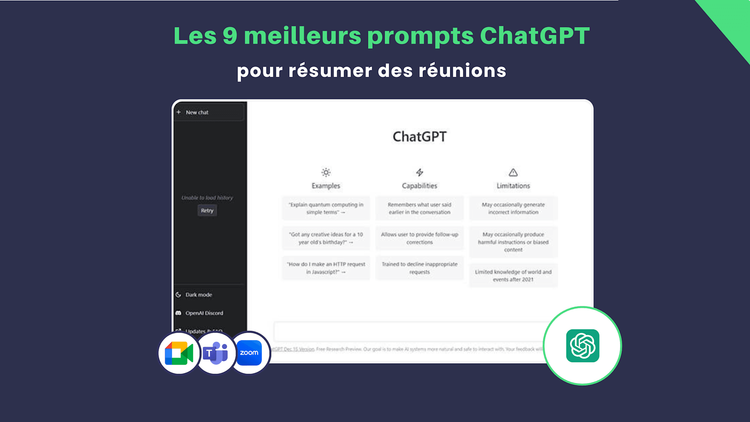
Pour faire le compte rendu d'une réunion avec ChatGPT, collez la transcription ou vos notes sous un prompt qui fixe la structure du document. Le prompt suivant reprend le n° 1 et demande à ChatGPT de s'en tenir à ce qui a été dit.
Tu rédiges le compte rendu
de la réunion dont la
transcription suit.
Structure-le ainsi :
- Participants : noms et
  rôles.
- Ordre du jour : les
  principaux sujets
  abordés.
- Points clés : faits
  marquants, décisions
  prises et leur
  justification.
- Actions à entreprendre :
  tâches assignées,
  personnes responsables
  et délais.
- Suivi : prochaines
  réunions ou points de
  contrôle prévus.
N'utilise que ce qui est
dit dans la transcription.
Ne fais apparaître une
rubrique que si son sujet
est mentionné.

Transcription :
[collez ici la
transcription]
Nous avons tous connu cette situation : une réunion où les échanges sont tellement rapides que l’on n’a pas le temps de tout noter. À la fin de la réunion, on se rend compte d’avoir oublié des détails importants, et retrouver les informations dans la transcription devient une mission impossible. Heureusement, des outils d’IA comme ChatGPT nous permettent de résoudre ce problème en résumant la réunion à partir de sa transcription ou de vos notes. Nous vous proposons ici 9 Prompts ChatGPT efficaces pour résumer vos réunions et booster votre productivité. Prêt à améliorer votre prise de notes ?
Les 9 prompts, un par usage
1. Un compte rendu détaillé
Avoir une trace claire des discussions et des décisions prises pendant les réunions est essentiel pour garantir une bonne communication et le suivi des projets. Un compte rendu efficace permet non seulement de rappeler ce qui a été abordé, mais aussi d’éviter les malentendus. Grâce au compte rendu détaillé chaque participant est sur la même longueur d’onde et comprend ses responsabilités.
Prompt : Résumé du compte rendu de Réunion
Fournissez un aperçu structuré comprenant :
🎤 Participants : Liste des noms et rôles des participants.
📋 Ordre du jour : Résumé des principaux sujets abordés.
💡 Points clés : Faits marquants, décisions prises et leur justification.
✅ Actions à entreprendre : Tâches assignées, personnes responsables et délais.
🔄 Suivi : Prochaines réunions ou points de contrôle prévus.
Ce prompt permet d’obtenir un document organisé qui servira de référence fiable pour tous les participants. Il facilite également un suivi clair de chaque engagement, garantissant que chacun sache ce qu’il doit faire.
Sa version à copier ouvre l'article.
2. Un résumé rapide de la transcription
Parfois, un simple résumé des discussions suffit. Ce type de synthèse est particulièrement utile lorsque le temps est limité et que les participants ont besoin d’une vue d’ensemble rapide. Cela peut également être partagé facilement, garantissant que tous les membres de l’équipe, même ceux qui n’ont pas pu assister à la réunion, restent informés des points importants.
Prompt : Points Clés de la Discussion
Synthétisez la réunion en vous concentrant sur :
💬 Thèmes majeurs : Les idées principales abordées.
📊 Décisions prises : Les actions et choix importants validés.
📝 Prochaines étapes : Les actions à venir issues de la conversation.
Cela permet à chacun de rester aligné sur l’essentiel tout en éliminant les informations superflues.
Synthétise la réunion à
partir de la transcription
ci-dessous, en te
concentrant sur :
- Thèmes majeurs : les
  idées principales
  abordées.
- Décisions prises : les
  actions et choix
  importants validés.
- Prochaines étapes : les
  actions à venir issues
  de la conversation.

Transcription :
[collez ici la
transcription]
3. Les tâches, leurs responsables et leurs échéances
Un suivi efficace est crucial pour assurer l’avancement des projets, surtout lorsque plusieurs tâches sont abordées lors d’une réunion. Identifier clairement qui est le responsable et quand les tâches doivent être réalisées aide à renforcer la productivité. Cela offre également une visibilité sur l’état d’avancement des projets, permettant ainsi d’anticiper d’éventuels retards.
Prompt : Extraction des Actions à Entreprendre
Créez une liste détaillant :
🔑 Tâches identifiées : Toutes les actions évoquées lors de la réunion.
🎯 Responsables : Qui est chargé de chaque tâche.
📅 Délais : Dates limites pour chaque action.
Cette clarté améliore la responsabilité et permet à chacun de connaître son rôle.
À partir du texte
ci-dessous, crée une liste
détaillant :
- Tâches identifiées :
  toutes les actions
  évoquées lors de la
  réunion.
- Responsables : qui est
  chargé de chaque tâche.
- Délais : dates limites
  pour chaque action.

Texte de la réunion :
[collez ici la
transcription ou vos
notes]
4. Un compte rendu en questions-réponses
Si vous souhaitez rendre les informations plus claires, adopter un format question-réponse peut être particulièrement efficace. Ce format permet de privilégier les éléments les plus critiques tout en rendant la lecture plus fluide et accessible. Cela favorise également de meilleures interactions lors des discussions ultérieures, car les participants peuvent se référer facilement à des questions précises.
Prompt : Format Questions & Réponses
Structurez les informations comme suit :
❓ Quelles décisions clés ont été prises ?
✅ Résumez les décisions et leurs implications.
❓ Quelles sont les prochaines étapes ?
✅ Récapitulez les actions à venir avec leurs délais.
Ce format aide à clarifier les décisions essentielles et à anticiper les questions des participants.
À partir du texte
ci-dessous, structure les
informations ainsi :
Quelles décisions clés ont
été prises ?
Résume les décisions et
leurs implications.
Quelles sont les
prochaines étapes ?
Récapitule les actions à
venir avec leurs délais.

Texte de la réunion :
[collez ici la
transcription ou vos
notes]
5. Vos notes en points clés
Des notes trop longues peuvent être difficiles à assimiler. En transformant vos notes détaillées en points clés, vous vous offrez un aperçu rapide des discussions.
Prompt : Résumé en Points Clés
Transformez vos notes détaillées en :
🔑 Idées principales : Les points les plus importants de la discussion.
📋 Tâches à accomplir : Liste des actions sous forme de bullet-points.
💡 Conclusions : Les leçons tirées ou les sujets abordés.
Ce format simplifie les discussions complexes en informations concises et facilement partageables.
Transforme mes notes
détaillées ci-dessous en :
- Idées principales : les
  points les plus
  importants de la
  discussion.
- Tâches à accomplir : la
  liste des actions, sous
  forme de puces.
- Conclusions : les leçons
  tirées ou les sujets
  abordés.

Mes notes :
[collez vos notes ici]
6. Les décisions et les problèmes à régler
Si vous souhaitez vous concentrer sur les éléments décisifs, demandez à ChatGPT de les mettre en avant.
Prompt : Extraction des Informations Clés
Demandez à ChatGPT de :
⚡ Identifier les idées essentielles : Synthétiser les éléments les plus importants.
📉 Mettre en avant les problèmes : Souligner les préoccupations à résoudre.
✅ Documenter les décisions : Capturer les accords pris pour les actions futures.
Se focaliser sur ces détails aide à éviter la confusion et à assurer des discussions productives.
À partir du texte
ci-dessous :
- Identifie les idées
  essentielles :
  synthétise les éléments
  les plus importants.
- Mets en avant les
  problèmes : souligne les
  préoccupations à
  résoudre.
- Documente les décisions
  : les accords pris pour
  les actions futures.

Texte de la réunion :
[collez ici la
transcription ou vos
notes]
7. Anonymiser des notes avant de les diffuser
Protéger les informations sensibles est essentiel pour maintenir la confiance au sein de l’équipe et éviter d’éventuels problèmes juridiques. Assurer la confidentialité des discussions peut être une tâche délicate, surtout dans un environnement professionnel collaboratif.
Prompt : Anonymisation des Notes
Indiquez à ChatGPT de :
📝 Examiner les notes : Vérifier les données sensibles.
🔒 Masquer les détails : Remplacer les noms et identifiants spécifiques par des termes génériques.
💭 Préserver la cohérence : Maintenir la clarté des informations après anonymisation.
Ce prompt permet de conserver des comptes rendus exploitables une fois les noms et identifiants remplacés.
Examine les notes
ci-dessous et repère les
données sensibles.
Remplace les noms et les
identifiants spécifiques
par des termes génériques.
Garde des informations
claires et cohérentes
après l'anonymisation.

Notes :
[collez vos notes ici]
Avec ce prompt, ChatGPT reçoit les notes avant que les noms soient remplacés.
8. La liste des tâches de suivi
Disposer d’une liste claire des tâches à réaliser rend non seulement le processus plus fluide, mais facilite également le suivi des responsabilités. Une mise en page bien structurée permet à chaque membre d’accéder facilement aux détails des actions à entreprendre. De plus, cela offre une vue d’ensemble sur l’avancement des projets.
Prompt : Liste Détaillée des Actions de Suivi
Demandez une mise en page complète incluant :
✅ Liste des tâches : Répartition des actions selon les discussions.
📅 Dates limites : Attribution des échéances pour chaque tâche.
👤 Personnes responsables : Attribution des missions.
Avoir un plan clair des prochaines étapes facilite le suivi des progrès et la responsabilisation.
À partir du texte
ci-dessous, présente les
tâches de suivi avec :
- Liste des tâches : les
  actions, réparties selon
  les discussions.
- Dates limites : une
  échéance pour chaque
  tâche.
- Personnes responsables :
  qui prend en charge
  chaque mission.

Texte de la réunion :
[collez ici la
transcription ou vos
notes]
9. L'email de suivi
Assurez-vous que les conclusions de la réunion sont bien communiquées avec un récapitulatif par e-mail. Il sert de rappel aux participants sur leurs responsabilités et assure que tout le monde est sur la même longueur d’onde.
Prompt : Rédaction d’un Email de Suivi
Rédigez un e-mail incluant :
📫 Destinataires : Liste des participants.
✉️ Résumé de la réunion : Brève description de l’objectif.
🔑 Points clés : Principales discussions et décisions prises.
✅ Tâches à effectuer : Missions assignées et responsables.
Cela garantit une communication efficace et sert de référence post-réunion.
D'après les notes de
réunion fournies, rédige
un e-mail de suivi
incluant :
- Destinataires : la liste
  des participants.
- Résumé de la réunion :
  une brève description de
  son objectif.
- Points clés : les
  principales discussions
  et décisions prises.
- Tâches à effectuer : les
  missions assignées et
  leurs responsables.

Notes de réunion :
[collez vos notes ici]
D'autres modèles d'emails sont dans notre article sur les emails de suivi rédigés avec ChatGPT.
Quel texte coller dans ChatGPT ?
Collez la transcription de la réunion, ou vos notes.
Le mode Record enregistre la réunion depuis l'application ChatGPT pour macOS, dans les offres payantes, pendant 4 heures au plus. OpenAI indique qu'il fonctionne le mieux en anglais aujourd'hui, et ne mentionne pas le français. Sur Teams, l'enregistrement se lance à la main dans l'application. « Il me disait que je pouvais ouvrir le micro comme ça pendant ma réunion », racontait un prospect en mai 2026, à propos de ChatGPT.
OpenAI demande d'obtenir le consentement des personnes enregistrées. Le rappel affiché par l'application ne les prévient pas à votre place.
L'envoi d'un fichier audio n'existe pas dans l'offre Free. Sur le modèle Instant, il est limité à 6 minutes par enregistrement : une réunion d'une heure ne passe pas en un seul fichier.
La transcription exportée de Teams
« Dans Teams, il y a moyen d'enregistrer le show. Et puis, je convertis […] en texte et je l'envoie sur ChatGPT qui fait le résumé. » Un prospect décrivait ainsi sa méthode en mars 2026.
L'organisateur et les co-organisateurs d'une réunion peuvent télécharger sa transcription, en .docx ou en .vtt. Ouvrez la conversation de la réunion passée dans le chat, puis sélectionnez Récapitulatif, Transcription et Télécharger.
Par défaut, les autres participants de votre organisation ne peuvent pas la télécharger. Un participant d'une autre organisation la voit pendant la réunion, mais ne peut ni la retrouver ensuite, ni la télécharger.
La transcription démarre automatiquement quand la réunion est enregistrée. Sinon, lancez-la pendant la réunion : Autres actions, puis Transcrire.
Vos notes, ou une dictée juste après la réunion
Sans transcription, d'autres partent de leurs notes. « Je prends mes notes, que j'ai à peu près prises à la volée. Je les mets dans ChatGPT pour qu'il m'aide à organiser ça », expliquait un prospect en janvier 2026. En présentiel, un autre résumait son circuit en février : « c'est flipchart, réencodage, ChatGPT et puis, puis retravail ».
D'autres dictent un débriefing en sortant de la réunion : « Quand je sors de la réunion, je fais directement un débriefing sur ChatGPT qui me structure le rapport de réunion » (février 2026). La dictée sert aussi après un entretien qui ne peut pas être enregistré : « on dicte… et on enregistre plutôt notre debriefing » (avril 2026).
ChatGPT transcrit la dictée en texte, que vous pouvez corriger avant de l'envoyer.
Ce qu'il faut ajouter au prompt pour que rien ne soit oublié
Ajoutez au prompt le contexte que la transcription ne contient pas : le support de la réunion, le compte rendu précédent et les questions auxquelles le document doit répondre.
Les règles générales d'un prompt, du rôle au format, sont dans notre article sur la création de prompts ChatGPT.
Le support ou l'ordre du jour de la réunion
Un prospect donnait deux documents à ChatGPT : « le support de la réunion et une prise de note à la volée, Word ». Il relisait ensuite le résultat : « je repasse pendant une demi-heure et j'ai des minutes qui, il y a un an, m'auraient pris un jour et demi » (mai 2026).
ChatGPT accepte notamment les fichiers Word, PDF et PowerPoint.
Le compte rendu de la réunion précédente
Pour une réunion qui fait suite à une autre, joignez le compte rendu précédent. Un prospect le fait « pour qu'il ait, du coup, le déroulé du truc » (février 2026).
Les questions auxquelles le compte rendu doit répondre
Un prospect a collé une transcription Teams avec une simple demande de résumé. Il a obtenu « que des trucs pas du tout intéressants les indispos de chacun » (avril 2026).
D'autres écrivent dans le prompt « les questions essentielles » et une « grille de lecture » (avril 2026), ou un script « où je le cadre à mort pour qu'il n'oublie rien parce que c'est beaucoup ça l'enjeu » (mai 2026).
Listez dans le prompt les questions auxquelles le compte rendu doit répondre.
Ce qu'il vaut mieux ne pas coller dans ChatGPT
Ce que vous collez dans ChatGPT est envoyé à OpenAI. Selon votre compte, OpenAI peut s'en servir pour entraîner ses modèles.
Ce qu'OpenAI fait de vos conversations, selon votre compte
| Compte | Vos conversations servent-elles à entraîner les modèles ? |
|---|---|
| Free, Plus, Pro | Oui, par défaut. Pour l'éviter, désactivez « Améliorer le modèle pour tous » dans Paramètres, Contrôles des données. |
| Discussion temporaire, toutes offres | Non, tant qu'elle reste temporaire. OpenAI peut en garder une copie jusqu'à 30 jours. |
| Business, Enterprise, Edu | Non, par défaut. |
Sources : centre d'aide d'OpenAI et page de confidentialité pour les entreprises, consultés le 13 novembre 2026.
L'audio d'une dictée ne sert à l'entraînement que sur un compte personnel qui a choisi de partager ses enregistrements. L'option « Inclure vos enregistrements audio », dans Contrôles des données, arrête ce partage.
Anonymiser avant de coller, pas après
Des prospects anonymisent leurs notes avant de les coller. « On prend nos notes, on doit tout anonymiser, puis on va sur […] ChatGPT », expliquait l'un d'eux en mai 2026. Un autre reconnaissait ne pas le faire, en février : « Je sais que ce n'est pas bien, parce qu'on met toutes les données, parce qu'il y a les noms. » Un troisième réserve ChatGPT aux réunions internes « où il n'y a aucun […] sujet sensible qui est traité ».
Remplacez vous-même les noms et les identifiants avant de coller le texte.
Relire ce que ChatGPT a produit
Relisez d'abord les actions et leurs responsables, puis cherchez ce qui manque et ce qui a été ajouté.
À propos de la transcription Teams qu'il colle dans ChatGPT, un prospect relevait en mai 2026 « des actions qui ne sont pas toujours faites correctement et pas toujours faites du tout. Et ça prend du temps humain. »
ChatGPT peut aussi ajouter des informations. Selon un prospect anglophone, en février 2026, il « invente des arguments ou ne s'en tient pas exactement au script » (traduit de l'anglais). D'où la règle « N'utilise que ce qui est dit dans la transcription » du prompt en tête d'article.
Même avec des consignes plus claires, ChatGPT « part un peu en vrille », selon un autre prospect, qui ajoutait : « il faut toujours repasser derrière pour être sûr de ce qui est écrit » (février 2026).
Collez la transcription complète plutôt qu'un résumé. Un prospect faisait d'abord résumer la réunion par Claude, puis reprenait ce résumé dans ChatGPT pour le compte rendu. Il constatait « une déperdition d'informations qui est quand même pas anodine » (avril 2026).
Si la réunion a été enregistrée ou dictée dans ChatGPT, OpenAI précise que ses transcriptions vocales ne sont pas mot pour mot.
La relecture point par point, des décisions aux chiffres, est détaillée dans notre guide du compte rendu de réunion par IA.
Ne plus coller la transcription à chaque réunion
Optimiser la synthèse de vos réunions peut considérablement améliorer l’efficacité de votre équipe. Grâce aux prompts ChatGPT, vous pouvez simplifier la prise de notes, renforcer la responsabilité et capturer tous les détails essentiels.
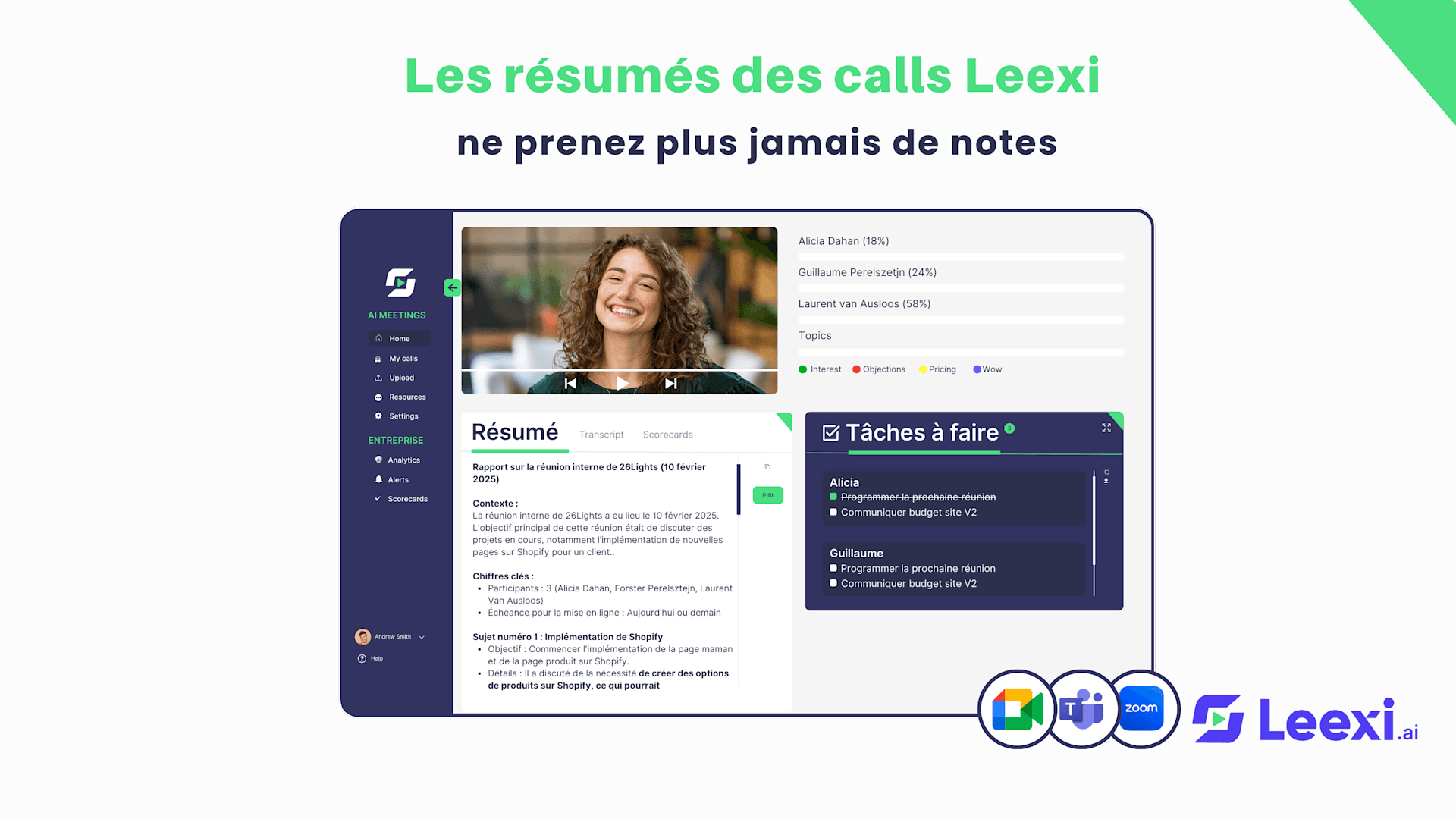
Cependant il existe des outils de prise de notes, comme Leexi pour vous rendre la tâche encore plus facile. Avec cette plateforme, enregistrez vos interactions et obtenez des transcriptions et des résumés générés par l'IA. Leexi propose une bibliothèque de modèles prêts à l'emploi, et vous pouvez écrire les vôtres à partir de l'offre AI-Meeting. Le générateur de résumé intégré de Leexi applique un modèle par type de réunion, vous permettant de créer facilement des comptes rendus incluant tâches de suivi, points clés et bien plus encore.
Essayez Leexi gratuitement et libérez votre potentiel.
Le prompt devient le modèle d'un type de réunion
« Obtenir un rapport succinct sans devoir passer par ChatGPT avec le copier-coller, exporter » : c'est ce que cherchait un prospect en février 2026.
Dans Leexi, votre prompt devient la consigne d'un modèle de compte rendu. Vous créez un modèle par type de réunion : les informations à faire ressortir, l'ordre du résumé, le niveau de détail, les intervenants à prendre en compte et la destination du compte rendu. Leexi applique ensuite le bon modèle quand il reconnaît le type de réunion.
Une réunion déjà enregistrée peut être régénérée avec un autre modèle.
Ce que la consigne du modèle doit encore préciser
Les règles s'écrivent dans la consigne du modèle. En mars 2026, un client avait placé des règles de tableau dans le champ Description : elles n'étaient pas appliquées. Une fois les règles déplacées, « le formatage fonctionne correctement ».
Le modèle doit être rattaché à un type de conversation. Un administrateur système ou un super administrateur le fait dans Paramètres, Paramètres de personnalisation, Types de conversation. Sans ce rattachement, un client voyait ses réunions résumées avec le modèle d'un autre type de réunion (mars 2026).
Dans une transcription collée, ChatGPT ne sait pas qui est le client. Dans un modèle Leexi, une consigne comme « Ne prends en compte que ce que disent les $customers » limite le résumé aux propos des clients. Le client qui l'a ajoutée, en avril 2026, a constaté que cela fonctionnait mieux.
Les variables $customers et $company reprennent les noms des participants, et ## crée un titre de section.
En janvier 2026, un client signalait qu'une information donnée à chaque entretien était « rarement reprise dans les comptes rendus ». Une information à retrouver dans chaque compte rendu s'écrit en toutes lettres dans la consigne.
Le guide pour personnaliser le modèle de compte rendu détaille l'écriture de la consigne.
Tester Leexi en illimité pendant 7 jours
Questions fréquentes
ChatGPT peut-il enregistrer la réunion lui-même, sans transcription à coller ?
Le mode Record de ChatGPT enregistre une réunion depuis l'application pour macOS, dans les offres payantes, pendant 4 heures au plus par session. OpenAI indique qu'il fonctionne le mieux en anglais aujourd'hui, et ne mentionne pas le français. Sur Teams, l'enregistrement se lance à la main dans l'application. L'envoi d'un fichier audio n'est pas proposé en offre Free. Sur le modèle Instant, il est limité à 6 minutes par enregistrement : une réunion d'une heure ne passe pas en un seul fichier.
Faut-il prévenir les participants avant d'enregistrer une réunion avec ChatGPT ?
Oui. Pour le mode Record, OpenAI demande d'obtenir les consentements nécessaires avant d'enregistrer d'autres personnes. Sa page d'aide sur les réunions précise que le rappel affiché par l'application ne prévient pas les autres participants et ne recueille pas leur consentement à votre place.
Peut-on effacer une réunion déjà collée dans ChatGPT ?
Une conversation supprimée est programmée pour un effacement définitif sous 30 jours, sauf si OpenAI doit la conserver pour une obligation de sécurité ou une obligation légale. Une discussion temporaire ne sert pas à entraîner les modèles tant qu'elle reste temporaire, mais OpenAI peut en garder une copie jusqu'à 30 jours.
ChatGPT Business garde-t-il les données en Europe ?
Non. Sur sa page tarifs pour les entreprises, OpenAI répond « No » à l'hébergement des données en Europe pour l'offre Business. Cet hébergement est proposé pour ChatGPT Enterprise, ChatGPT Edu et l'API, sur les nouveaux espaces de travail seulement. Par défaut, OpenAI n'utilise pas les conversations de l'offre Business pour entraîner ses modèles. Leexi héberge les données par défaut chez AWS France, et ses fonctionnalités sont conformes aux normes ISO 27001 et RGPD.
Peut-on interroger plusieurs réunions à la fois sans les recoller dans ChatGPT ?
Dans Leexi, Ask Leexi fonctionne comme un ChatGPT connecté à votre espace Leexi. Il répond à vos questions à partir d'une ou de plusieurs réunions déjà enregistrées, sans copier-coller de transcription. Ask Leexi est inclus à partir de l'offre AI-Meeting.
Quelle offre Leexi faut-il pour transformer votre prompt en modèle de compte rendu ?
L'offre Starter, à 12 € par licence et par mois, n'inclut aucun modèle personnalisé. AI-Meeting, à 23 €, permet 2 modèles personnalisés par type de conversation, et Business, à 39 €, en permet 4. L'add-on Leexi Coach en compte 8. Ces prix s'entendent hors TVA, en facturation annuelle ; en facturation mensuelle, ils passent à 15 €, 29 € et 49 €. Leexi s'essaie en illimité pendant 7 jours.
À lire aussi : Rédiger vos comptes rendus avec IA · Résumés automatiques appels & visios
Articles recommandés

Comment créer des prompts efficaces avec Chat-GPT
Découvrez comment créer des prompts efficaces avec Chat-GPT, un outil d'IA développé par OpenAI, afin de stimuler la productivité dans votre entreprise. Exploitez les capacités de l'IA pour une meilleure productivité.
22/09/2026
Lire la suite
Personnaliser le modèle de compte rendu de réunion : un modèle par type de réunion
Un modèle de compte rendu par type de réunion : écrire la consigne, faire reconnaître la réunion par l'IA, tester sans casser, envoyer vers le CRM.
12/10/2026
Lire la suite
Compte rendu de réunion avec l'IA : le générer, le relire et le diffuser
Comment l'IA génère le compte rendu d'une réunion, ce qu'il faut relire avant de l'envoyer et où le ranger. Analyse de 1 753 échanges utilisateurs.
22/09/2026
Lire la suitePrêt à booster votre productivité avec Leexi ?
Leexi AI Notetaker prend note pour vous